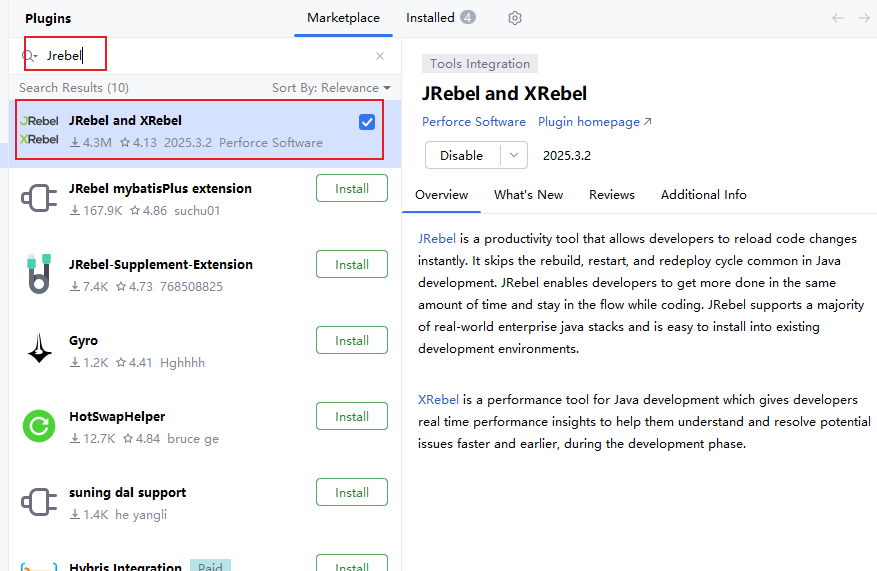
在 IntelliJ IDEA 中,依次打开 File -> Settings -> Plugins,或使用快捷键 Ctrl+Alt+S,在 Marketplace 中搜索 "Jrebel and XRebel for IntelliJ" 并安装。安装完成后需要重启 IDEA。
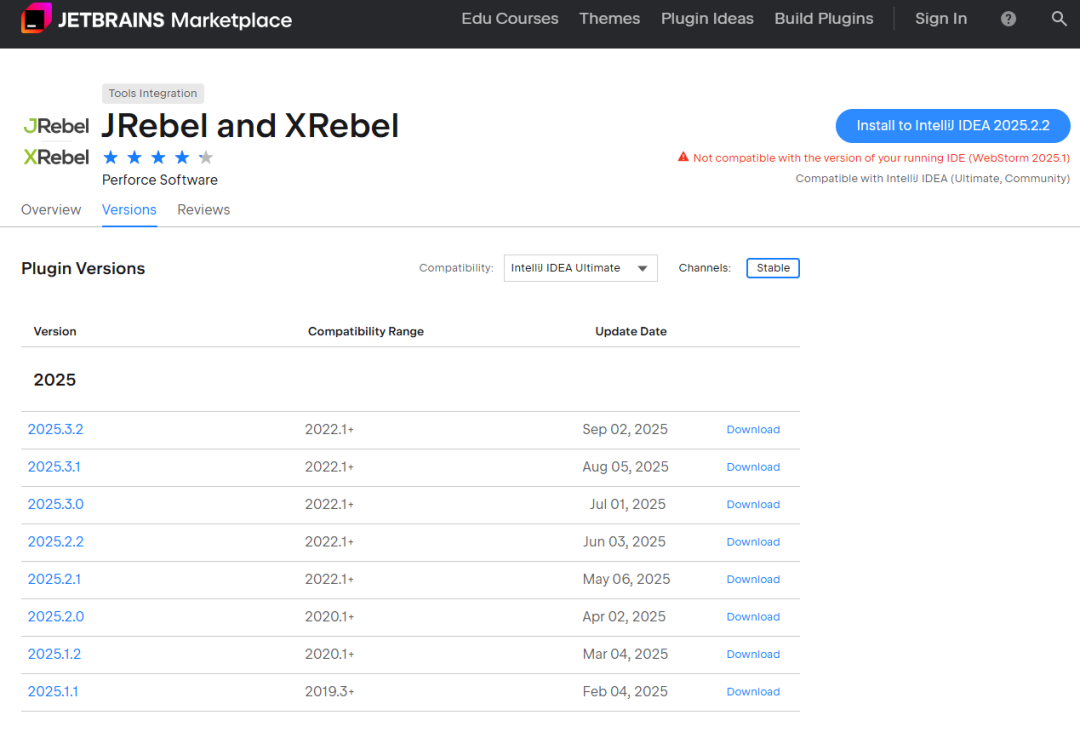
在官方插件地址下载对应自己IDEA版本插件
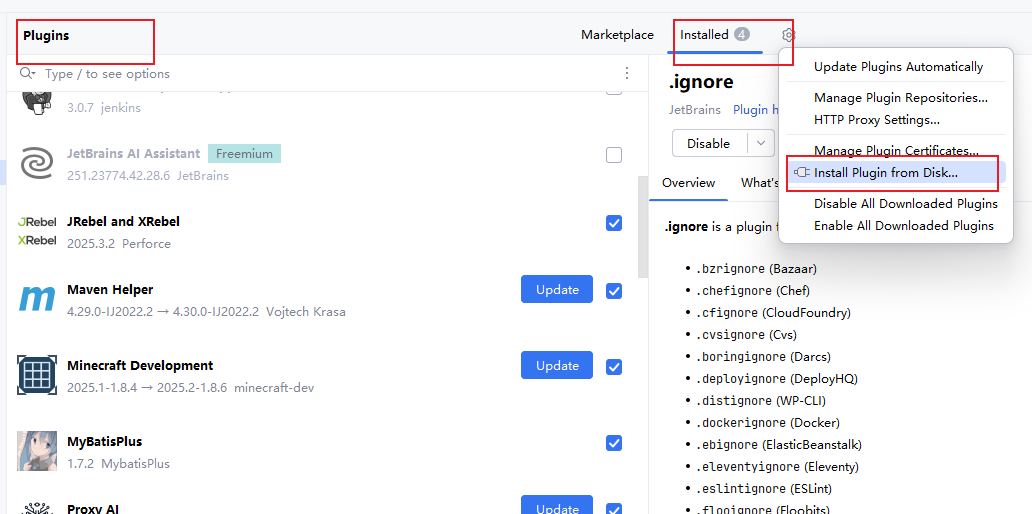
在IDEA中使用 Ctrl+Alt+S 快捷键,或者在顶部工具栏 File->Settings 唤出设置页面
在 Plugins-> Installed-> Install Plugin fromDisk...,选择刚下载的插件包即可
1. 获取专属激活 GUID
此为激活关键凭证,需妥善保存避免泄露,请勿分享,使用人数过多可能会导致失效。
2. 打开 IDE 激活面板
在顶部菜单栏依次点击 “Help” -> “JRebel” -> “Activation”,也可以通过按下快捷键 “Ctrl + Alt + S”(Windows/Linux)或 “Command + ,”(Mac)打开设置窗口,然后在搜索框中输入 “JRebel”,快速进入 JRebel 的激活界面
选择“Team URL”激活方式,在输入框中拼接地址:http://ip:port/你的GUID
(例如:http://127.0.0.1:8888/6107a30a-9d31-4df9-aac5-333150e9066a),邮箱可任意填写(如:yourname@example.com)。
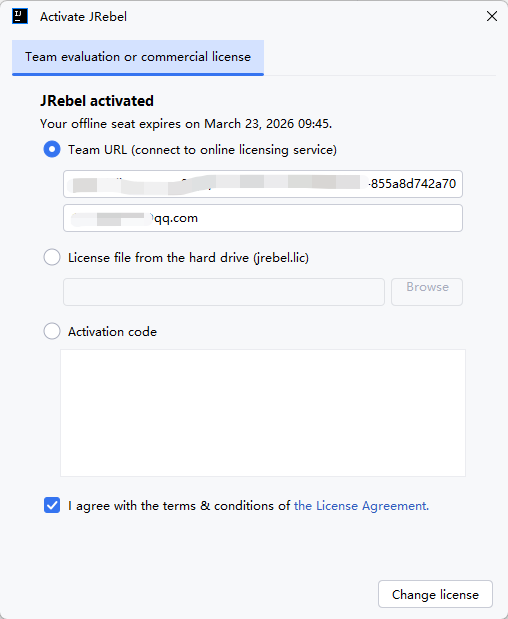
3 . 验证激活状态
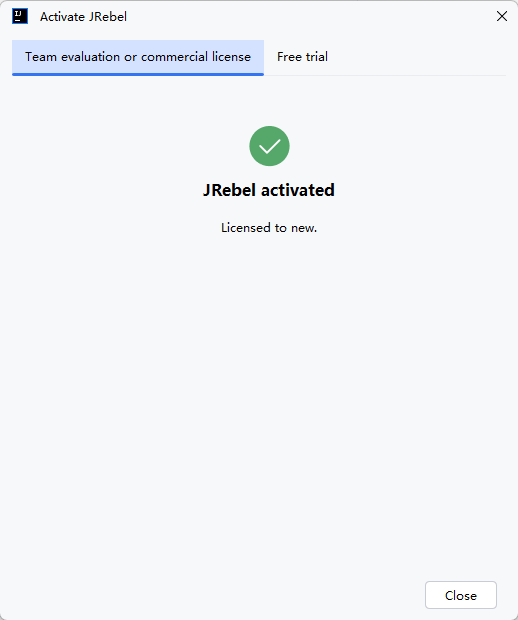
当我们按照上述步骤填好信息后,点击 “Activate” 按钮,当出现 “JRebel activated” 的提示,这意味着 JRebel 已经成功激活!
4. 设置离线模式防失效(如果有网的情况下可以跳过此步)
为了防止网络波动等原因导致无法使用,我们还需要进行一个重要的操作 —— 设置离线模式。进入 “File” -> “Settings”(Mac 系统是 “IntelliJ IDEA” -> “Preferences”),找到 “JRebel” 选项,在弹出的设置页面中,勾选 “Work offline” 选项,这样就成功开启了离线模式。开启离线模式后,JRebel 的离线有效期为 180 天,在这 180 天内,即使没有网络,你也可以正常使用 JRebel。当你之后改为在线模式时,激活状态会自动续期,每次重启 IDE 都无需重新激活
总结:激活成功后如何最大化效率?(可以不看)
首先,一定要掌握热部署启动的方法。当你激活 JRebel 后,在 IDE 的右侧,会看到一个 “Services” 面板。找到你正在开发的服务,右键点击它,这时你会惊喜地发现,菜单中出现了 “Debug with JRebel” 和 “Run with JRebel” 两个选项。这两个选项就是开启热部署模式的 “金钥匙”!点击它们,你会看到服务启动的图标变成了绿色火箭,这就表示你的项目已经成功进入热部署模式啦!在这个模式下,你对代码的每一次修改,都能被 JRebel 迅速捕捉并应用,无需漫长的重启等待,是不是超级方便?
其次,学会使用快捷键进行秒级重载,能让你的开发效率更上一层楼。当你修改完代码后,无需手动触发其他复杂的操作,只需要按下快捷键 Ctrl + Shift + F9(如果你使用的是 Windows 或 Linux 系统),或者 Cmd + Shift + F9(如果你是 Mac 用户),就能强制重新加载类文件。这时候,你可以立即在运行的项目中看到代码修改后的效果,真正实现了代码修改的即时生效。这种秒级反馈的开发体验,就像是给你的开发速度装上了涡轮增压,让你能够快速验证自己的想法,及时调整代码,大大提高了开发效率。
掌握了 JRebel 的激活流程以及这些高效使用技巧,就等于掌握了提升 Java 开发效率的 “秘密武器”。从此,你可以告别漫长的项目重启时间,让代码修改即时生效,开发过程更加流畅、高效。如果你在激活或使用 JRebel 的过程中遇到任何问题,随时都可以回到这篇文章查看,记得点击收藏本文哦!让我们一起从 JRebel 开始,开启高效开发的新篇章! (注:本文工具链接均经过安全验证,建议通过官方渠道下载最新版本,避免使用第三方破解工具导致安全风险。)