大魔包的技术分享

一键安装CentOS 7.9桌面版:准备工作与制作启动盘教程

📋 准备工作清单

在开始之前,你需要准备以下工具和文件:

准备项目

说明

CentOS 7.9 ISO镜像

推荐下载"CentOS-7-x86_64-DVD-2009.iso"(约4.4GB),这个版本包含常用的软件包和图形界面。

U盘

容量至少8GB或更大,制作过程会清除U盘所有数据,请提前备份。

制作工具

Windows可用Rufus,跨平台可用balenaEtcher,Linux可用dd命令。

镜像下载地址

你可以从以下国内镜像站快速下载(以下为x86_64架构的DVD镜像示例,请根据实际需要选择):

💽 制作启动盘

方法一:使用UltraISO软碟通(Windows用户推荐)

  1. 下载并运行UltraISO软碟通

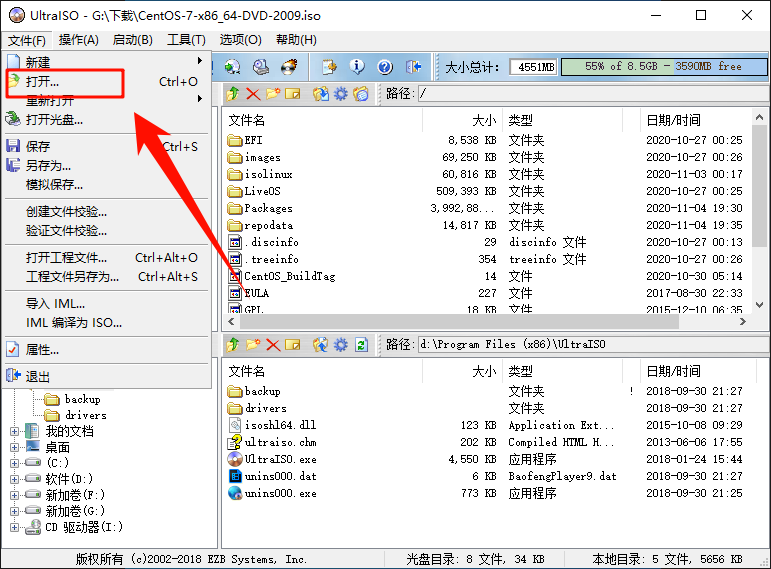
  2. 打开刚下载的镜像CentOS-7-x86_64-DVD-2009.iso

PixPin_2025-11-07_23-10-53.png

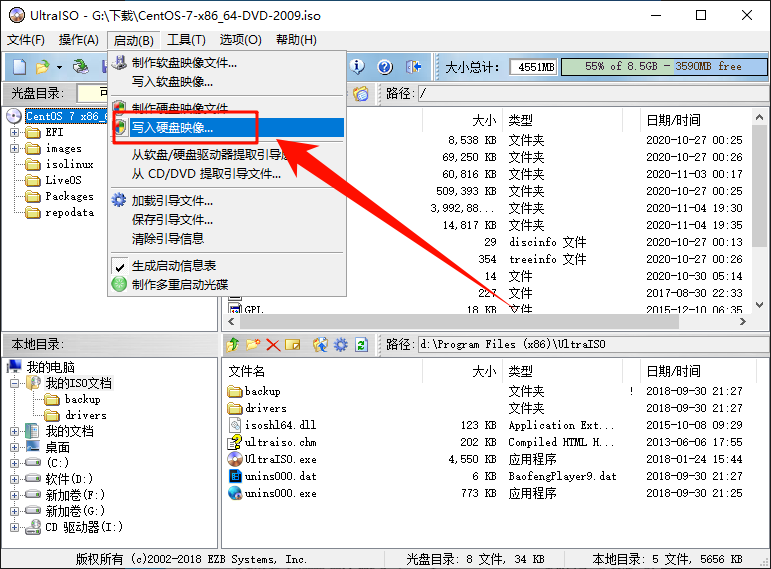
3.写入硬盘映像

PixPin_2025-11-07_23-11-05.png

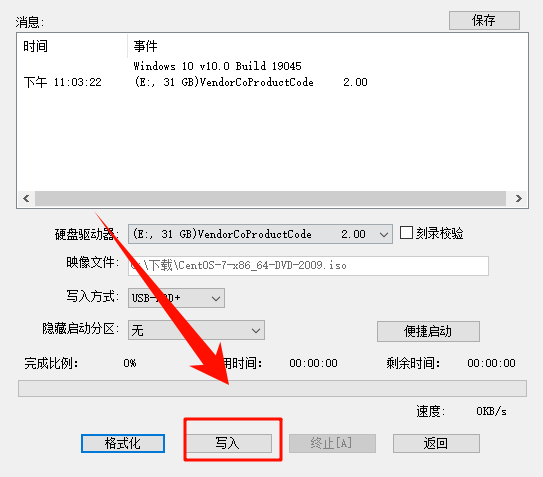
4.写入

PixPin_2025-11-07_23-11-25.png

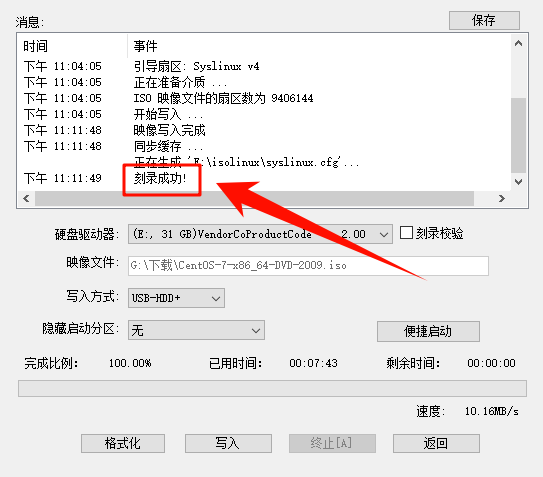
5、等待刻录成功

PixPin_2025-11-07_23-12-28.png

方法二:使用balenaEtcher(跨平台)

  1. 运行balenaEtcher

  2. 点击"Flash from file"选择你下载的CentOS ISO文件

  3. 点击"Select target"选择你的U盘

  4. 点击"Flash"开始写入

  5. 等待完成

🚀 安装CentOS 7.9带桌面系统

启动安装程序

  1. 插入制作好的启动U盘,重启计算机

  2. 在开机时按F12、F2、DEL或ESC(不同主板按键不同)进入启动菜单

  3. 选择从U盘启动

  4. 在CentOS安装界面选择"Install CentOS 7",按Enter键

图文步骤

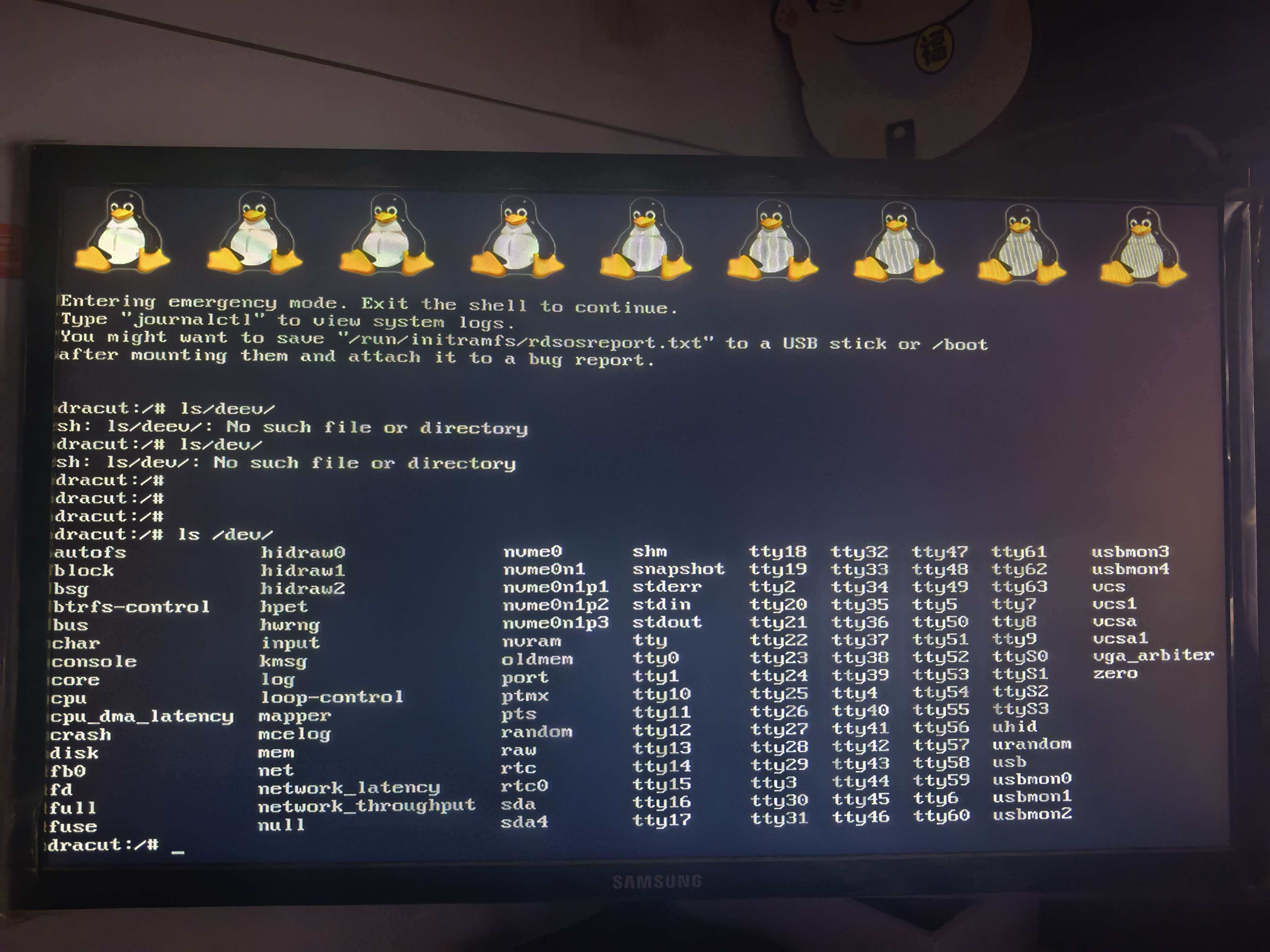
  • 如果一直出现timeout的报错,先查看u盘所在位置ls /dev/(一般来说sdb带数字的为u盘),我这里是sda4
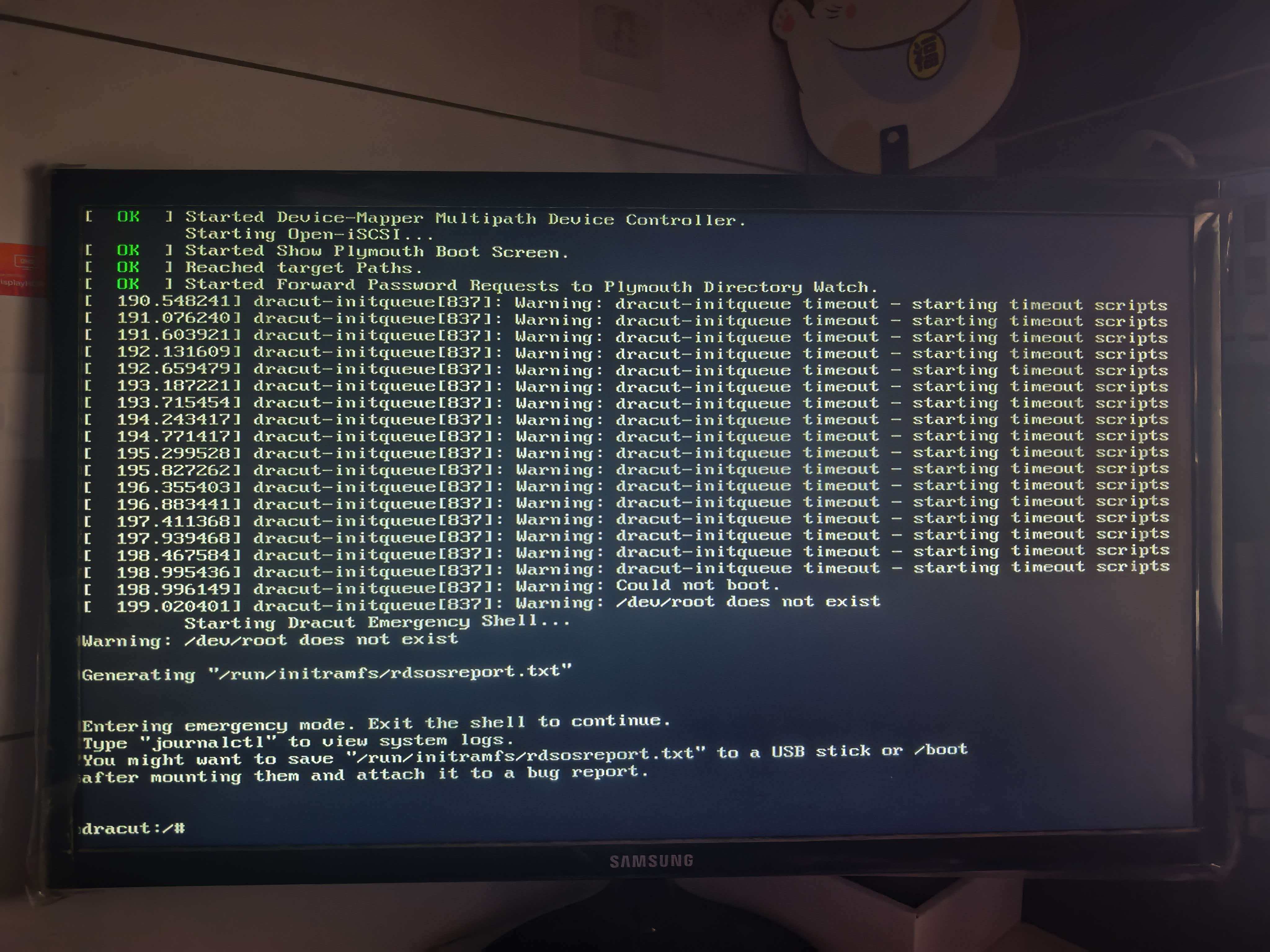
549966c485cdb82f9f77e45bf1c3845.jpg

f7294bad39748babcecc9965267a353.jpg

  • 重启服务器,回到install安装的界面e ,修改为LABEL=/dev/sda4(忘记拍了,用的别人的图),然后根据提示按按Ctrl + x启动
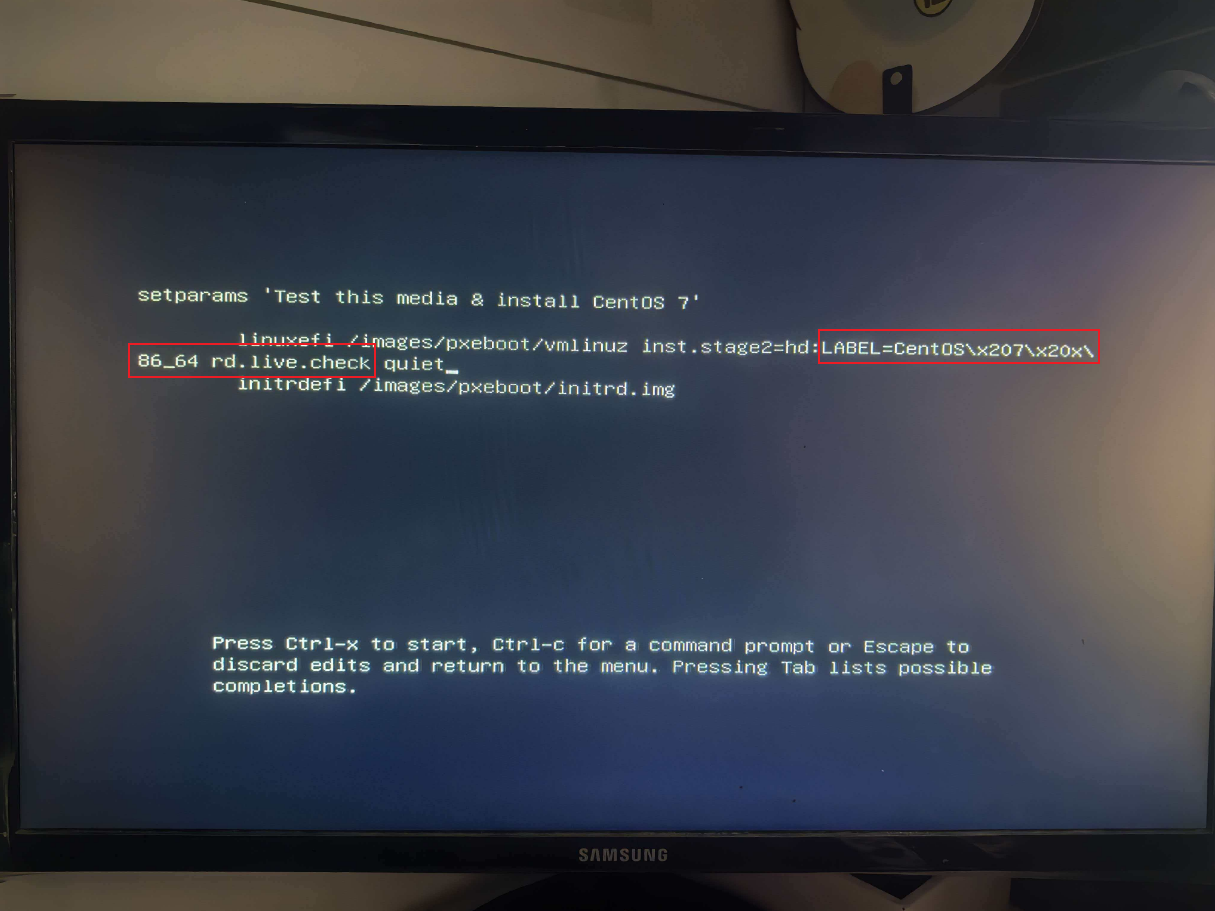
image-LXtm.png

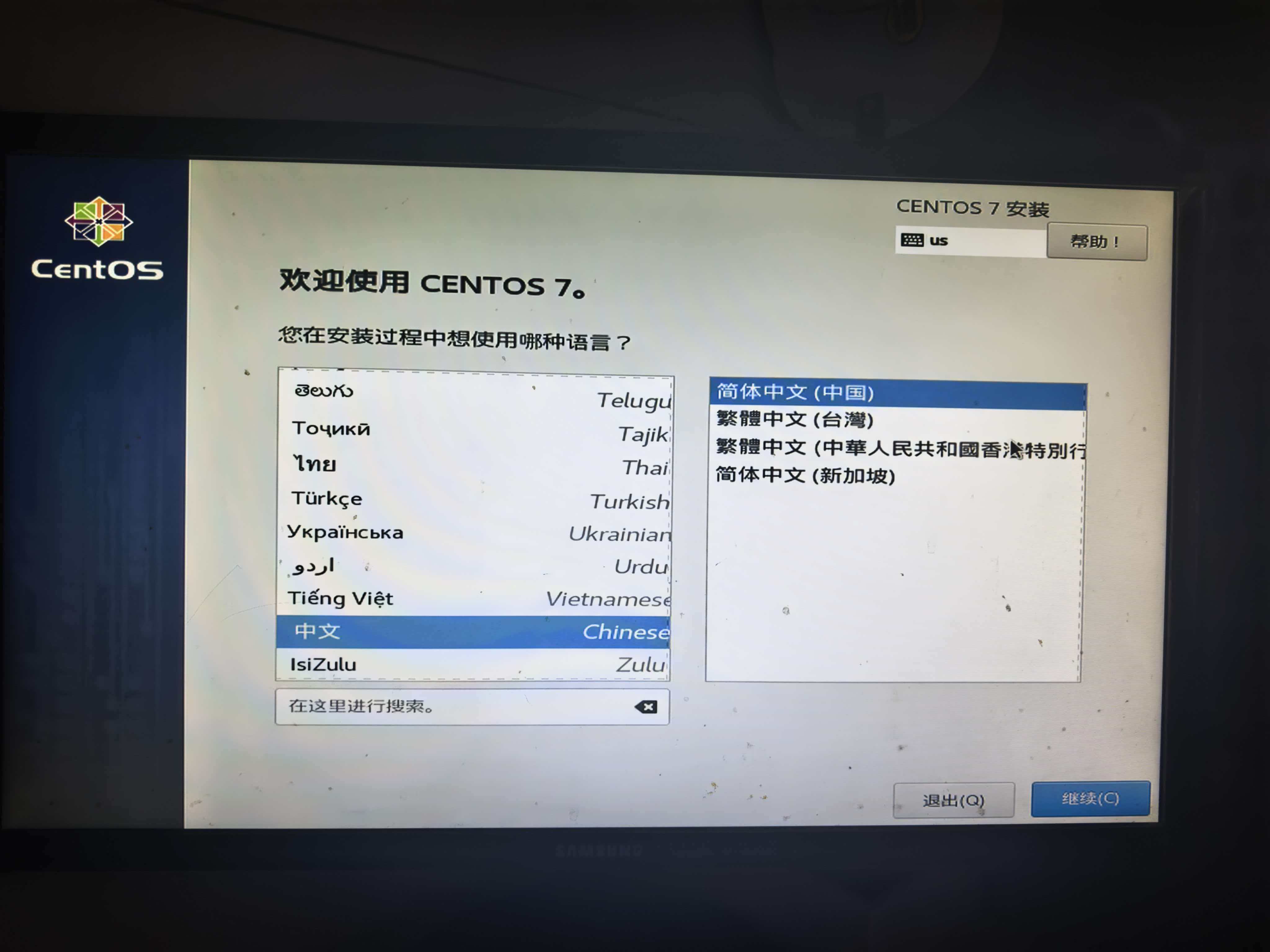
  • 漫长的等待后终于出现安装界面

e9c75fbd67893b3d649b6c0cafa4baf.jpg

e6d856d1ea1c7404d1579059b13f7a7.jpg

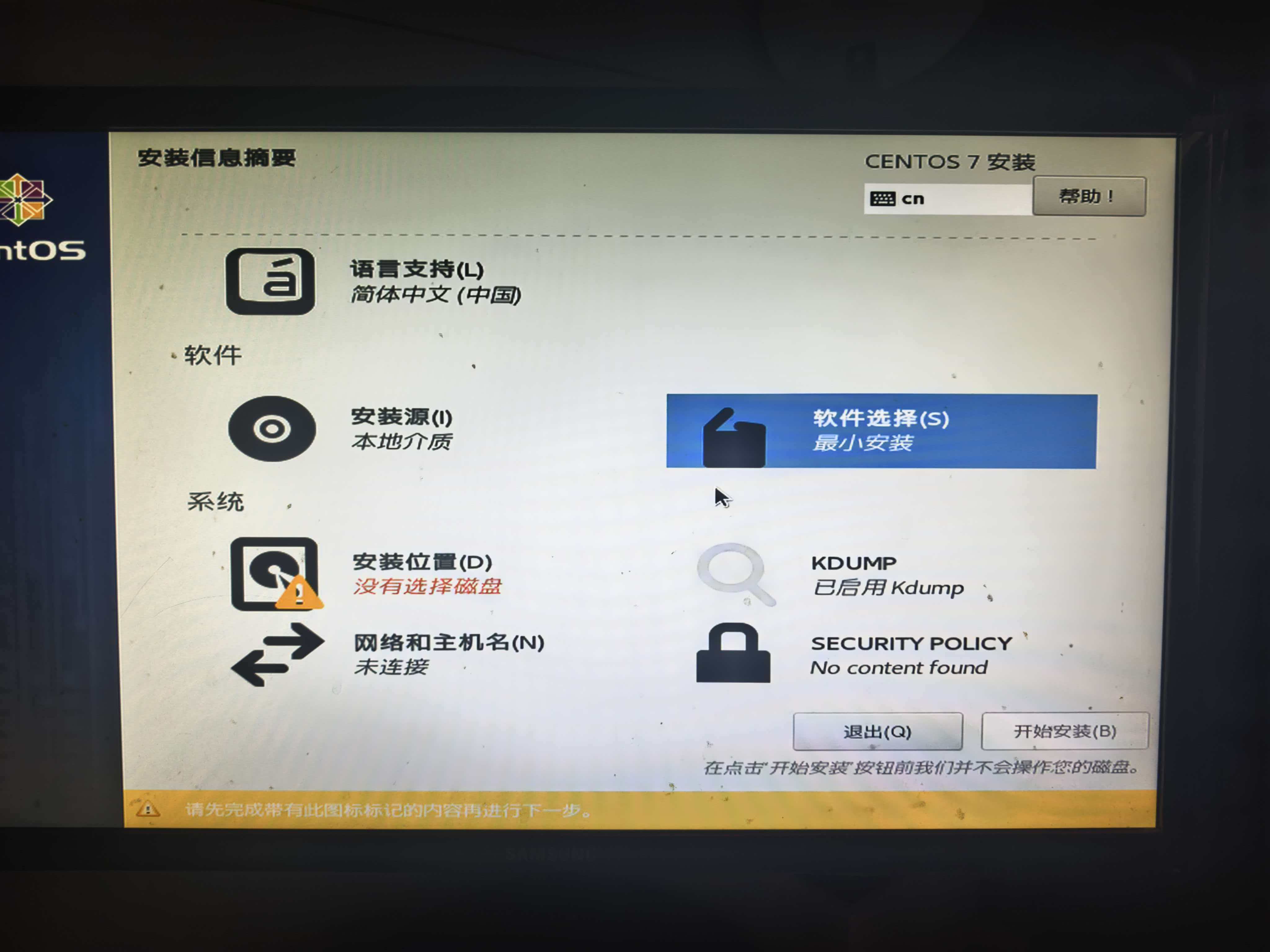
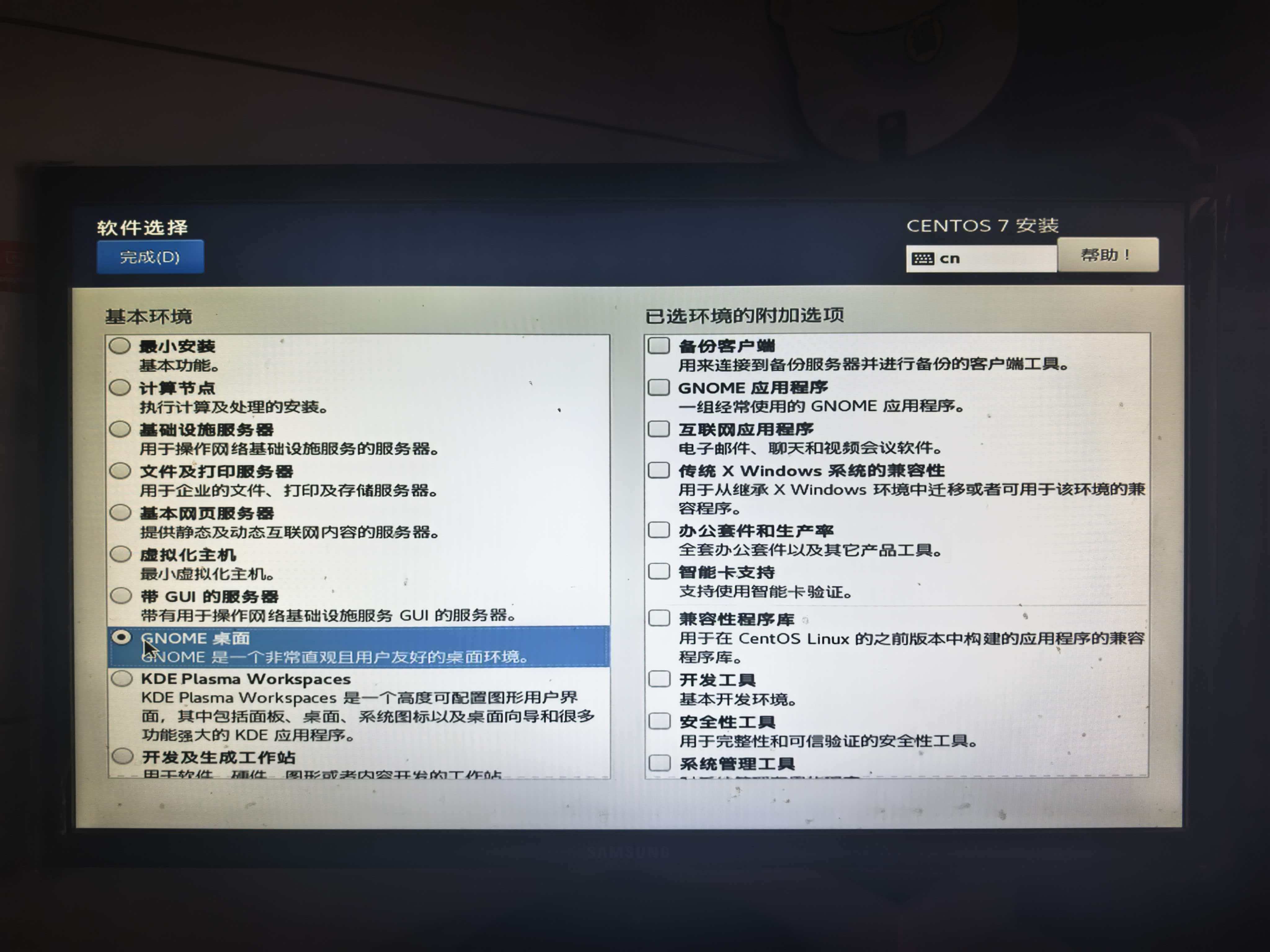
根据提示一步一步安装即可;在此提一下分区,安装位置 => 可以选自动分区 ;软件选择,可以选带桌面
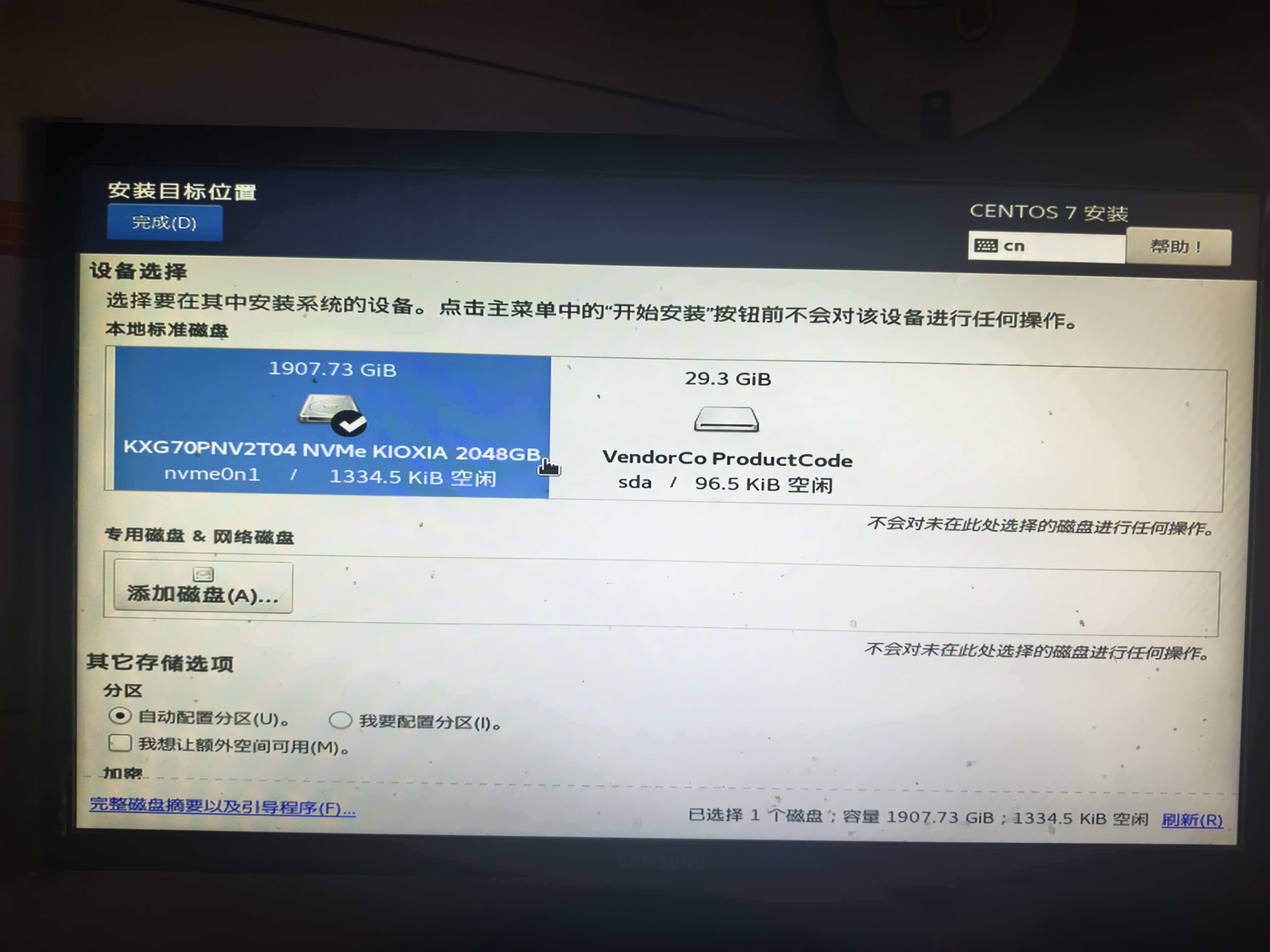
c59b7001203dbd79c9dc19ee655475d.jpg

097f5db7f50e8538974e7e7c44f3605.jpg

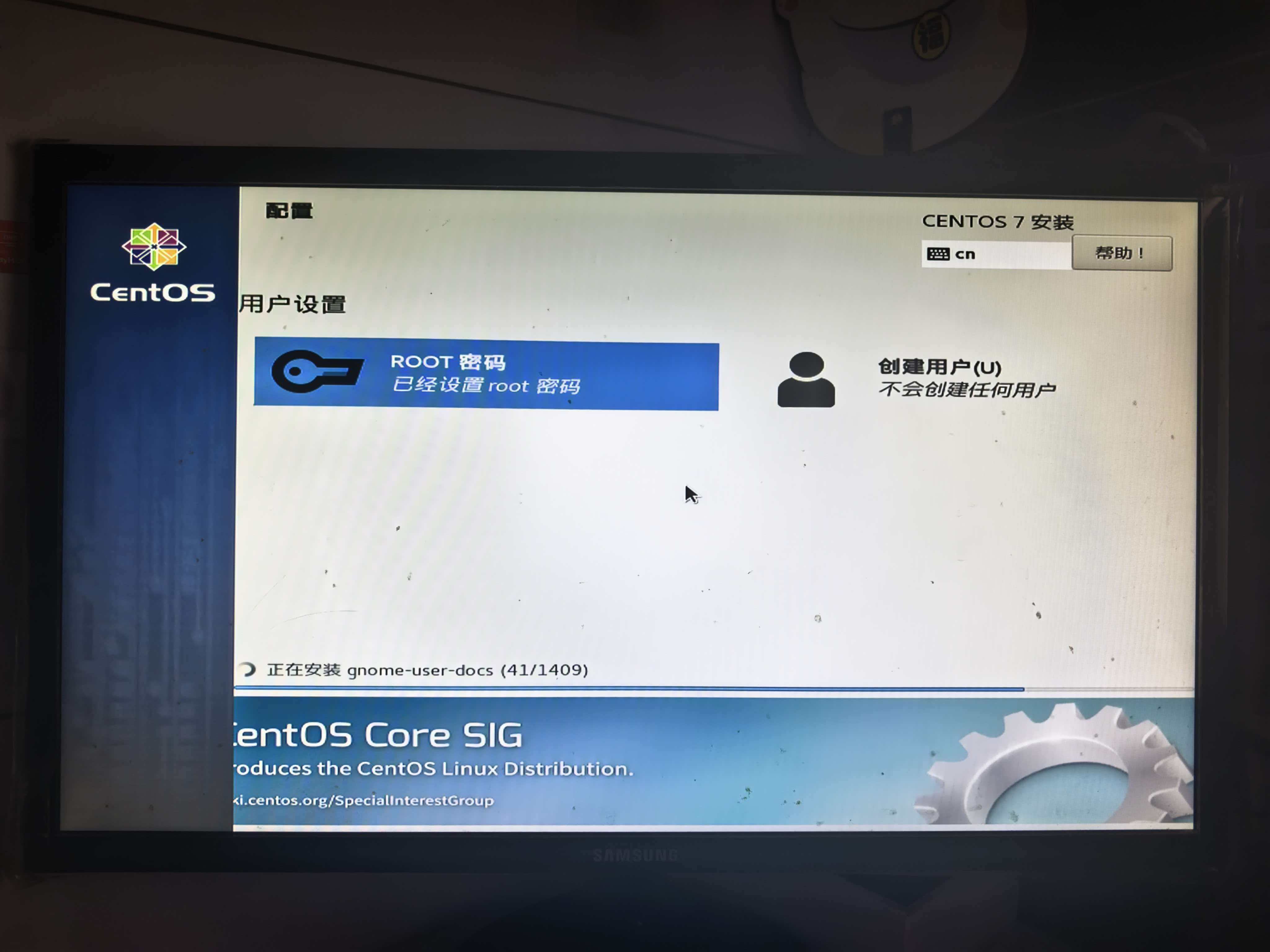
  • 开始安装,可以提前设置好root密码,到此结束,其他的没什么好说的

862af161f862879ee8935678eb27b3f.jpg

资源下载

提示:如遇链接失效,请在评论区留言反馈